Seguimiento de licitaciones
El seguimiento te ayuda a ordenar las oportunidades de tu organización por etapa, urgencia y responsable.
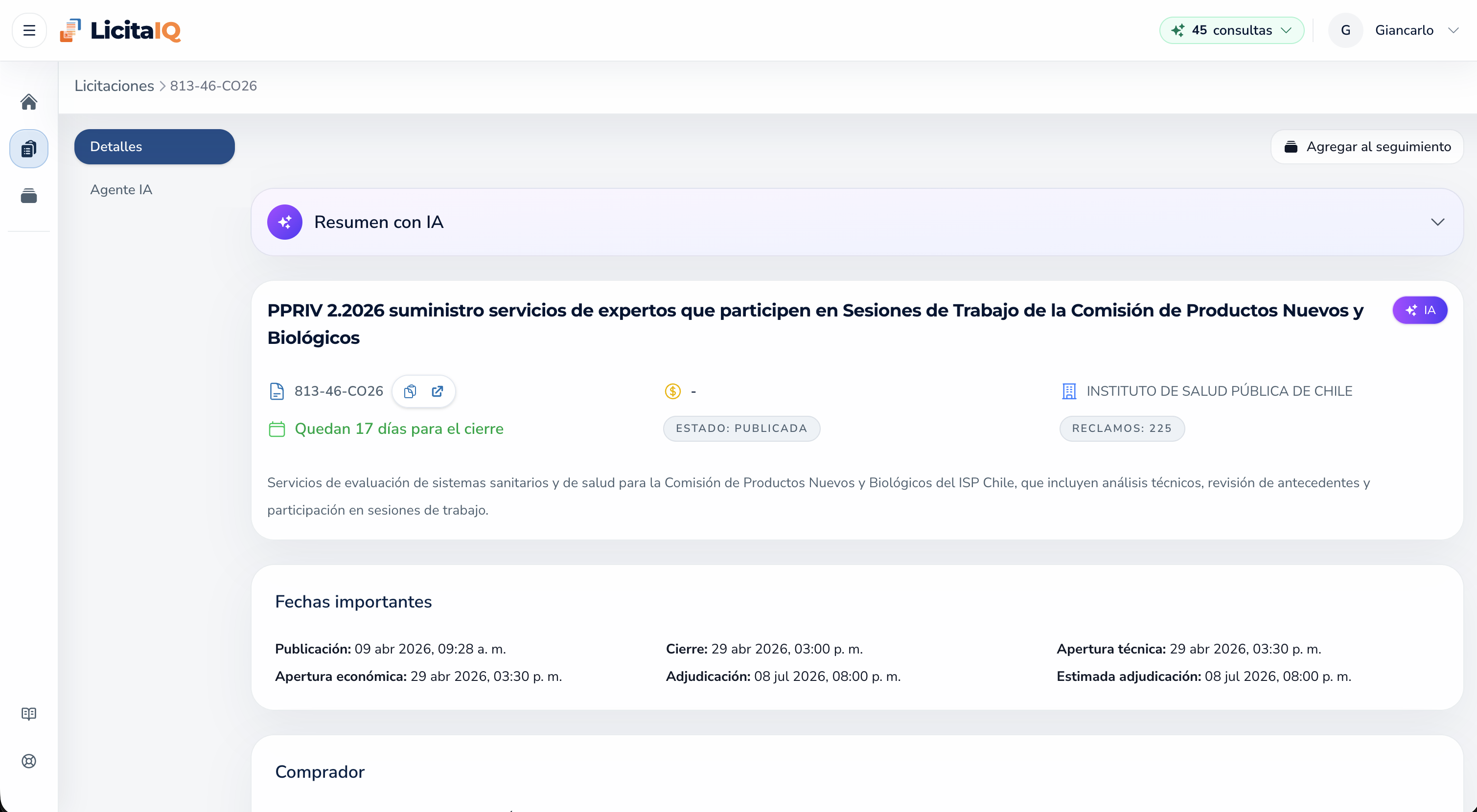
Cómo agregar una licitación
Desde el listado puedes usar el botón Seguir en una tarjeta de licitación. Desde la ficha de detalle puedes usar Agregar al seguimiento.
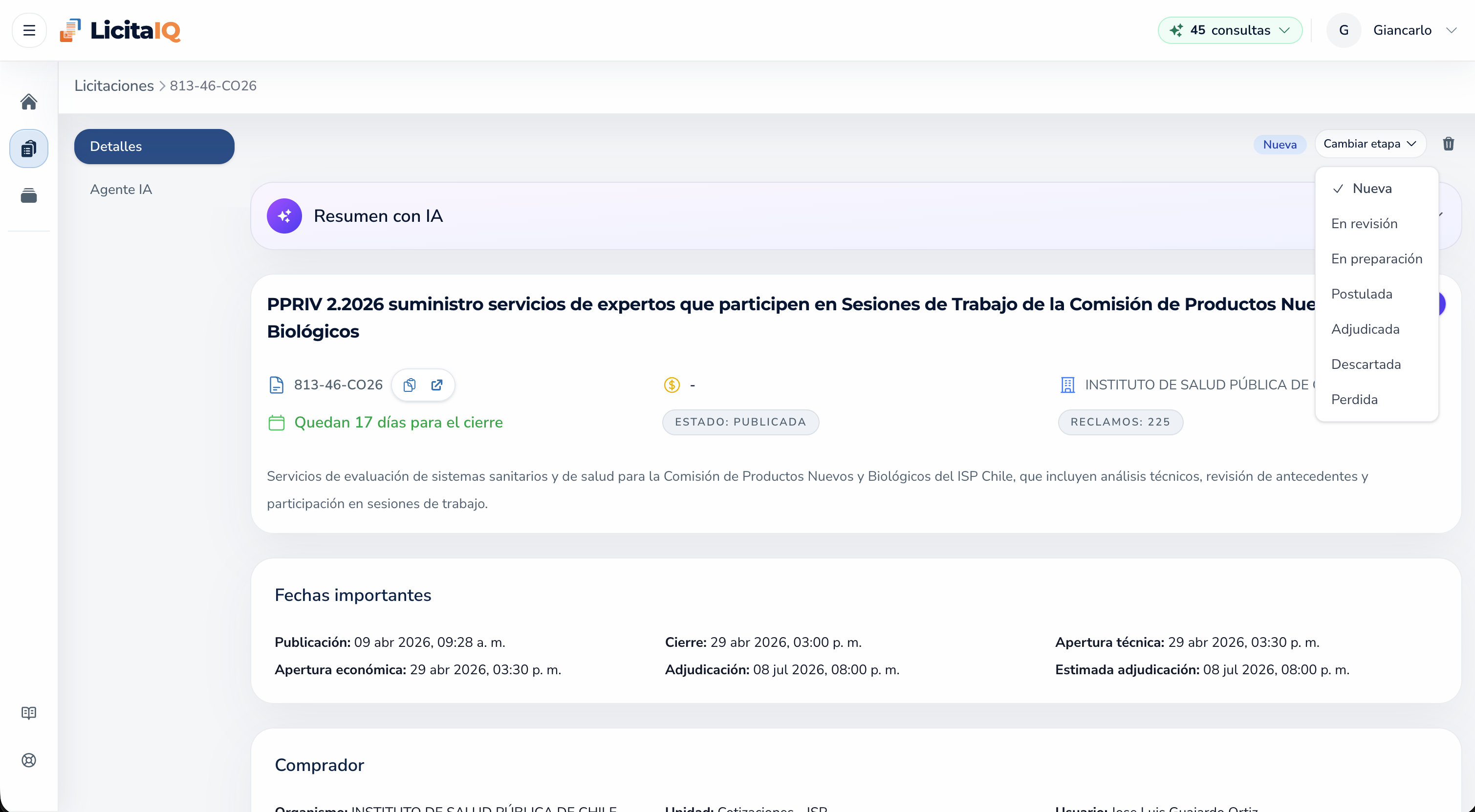
Cuando una licitación ya está en seguimiento, verás su etapa actual y podrás cambiarla desde el menú Cambiar etapa. Este control está disponible tanto en la pestaña Detalles como en Agente IA.
Vista de seguimiento
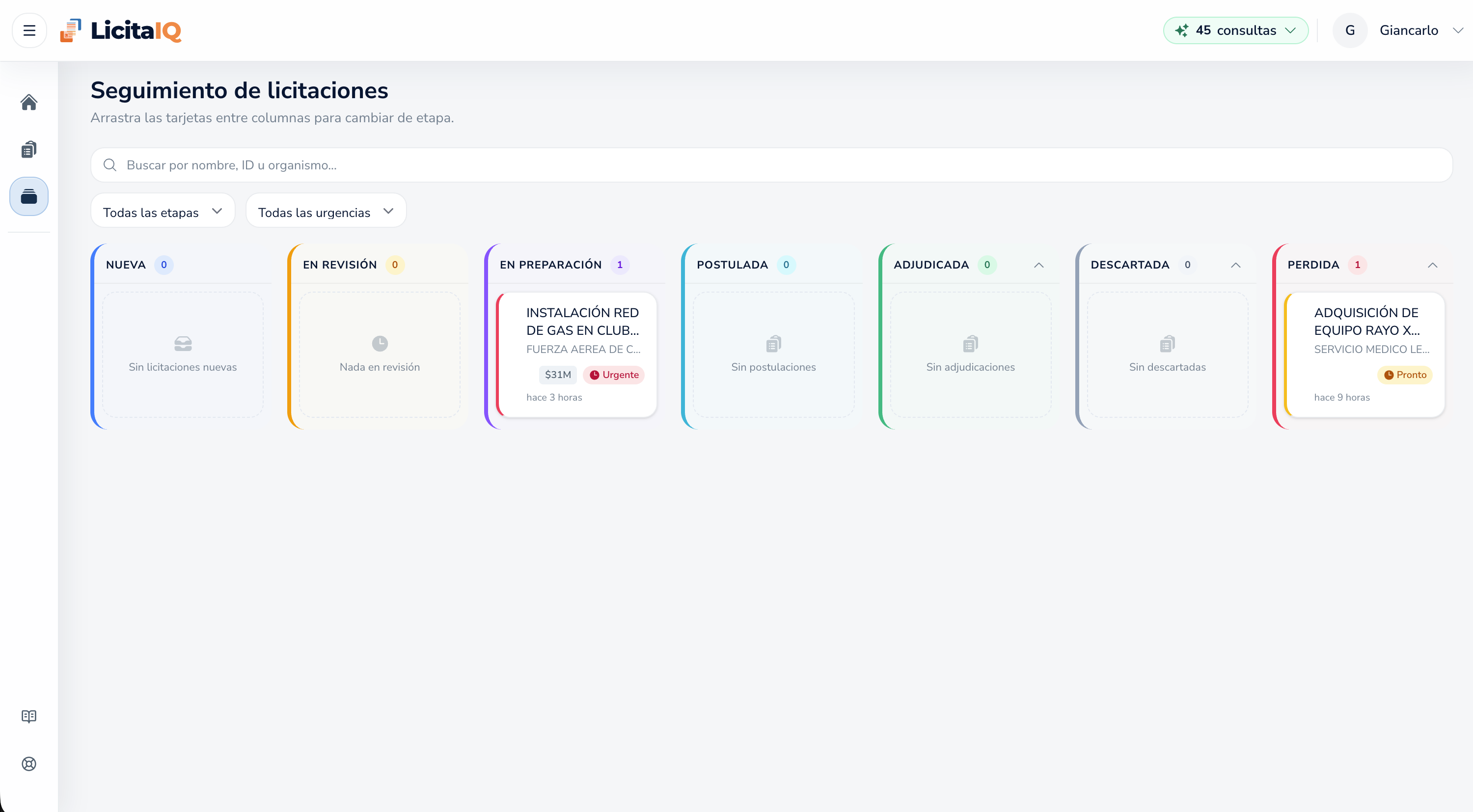
La vista de seguimiento funciona como un tablero por etapas. En escritorio puedes arrastrar tarjetas entre columnas para cambiar de etapa; en mobile puedes revisar la lista por etapa y cambiar el estado desde los controles disponibles.
Filtros útiles
- búsqueda por nombre, ID u organismo
- etapa
- persona asignada, cuando existan asignaciones
- urgencia por fechas próximas
Quitar una licitación
Si una oportunidad deja de ser relevante, puedes quitarla del seguimiento desde las acciones de la tarjeta o desde la ficha. Podrás volver a agregarla más adelante si cambia la decisión.
Siguiente paso recomendado: Chat con IA.