Primeros pasos
Esta guía resume el flujo básico para comenzar a usar LicitaIQ y distingue el catálogo gratuito de la preparación documental.
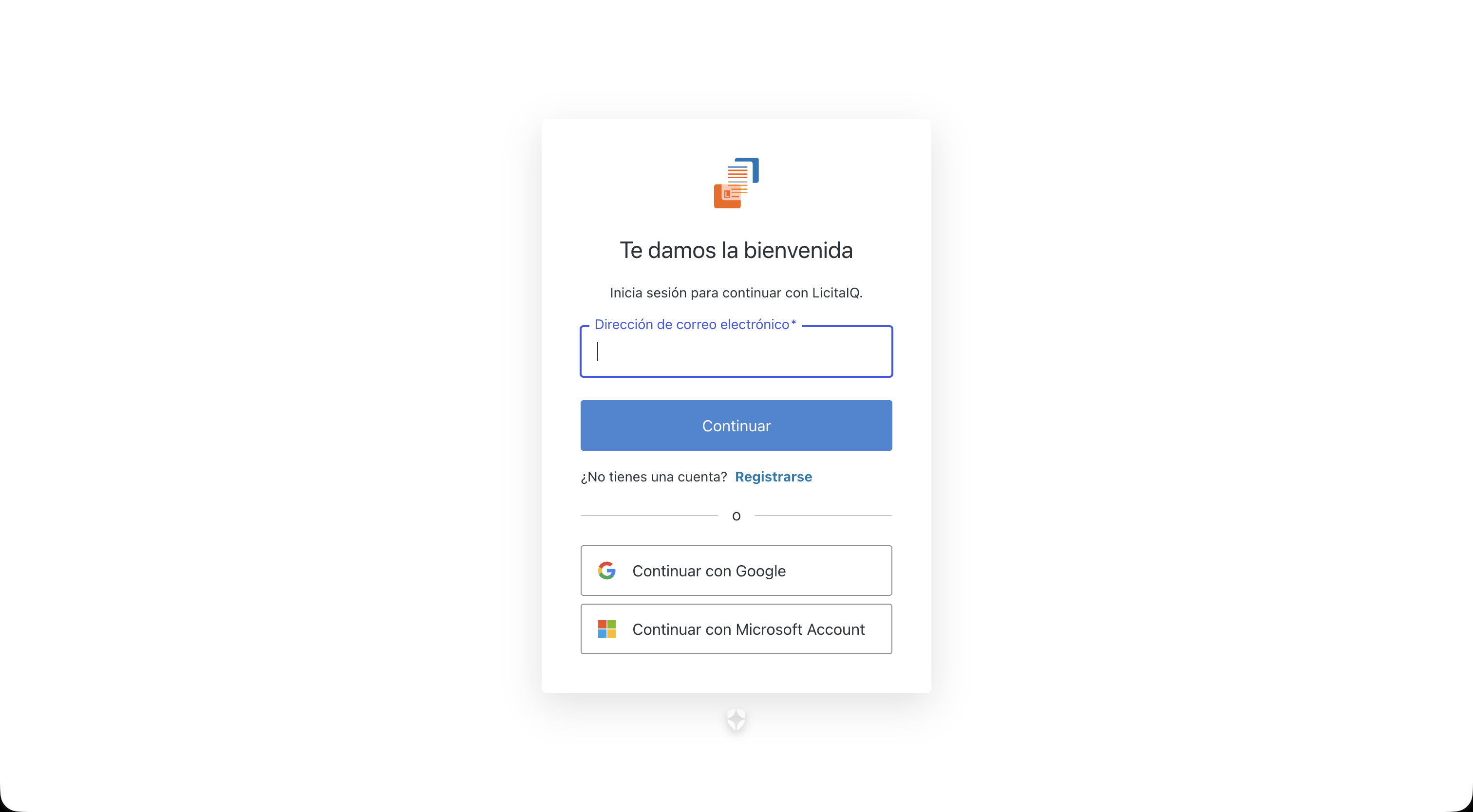
1. Ingresa con tu correo, Google o Microsoft
- Puedes ingresar o registrarte con tu correo electrónico, Google o Microsoft.
- Si eliges correo electrónico, escribe tu dirección y presiona
Continuar. - Luego revisa tu correo, copia el código recibido e ingrésalo en LicitaIQ para verificar tu identidad.
- Si estás entrando por primera vez, comenzarás con un trial de 15 días.
- El catálogo y la ficha con metadata oficial siguen disponibles antes, durante y después del trial.
- Cuando el trial vence, puedes seguir buscando y revisando esa metadata. La preparación de documentos, retrieval y chat requieren las capacidades activas que devuelve tu cuenta.
2. Busca una licitación en el catálogo gratuito
- Puedes explorar el listado general.
- También puedes buscar por ID cuando ya conoces el proceso en Mercado Público.
- La búsqueda por ID es ilimitada y no consume consultas.
- La base de esta información proviene de la API de Mercado Público y se presenta en LicitaIQ dentro de un flujo más ordenado para revisión y análisis.
Puedes hacer este recorrido aunque tu trial haya vencido. Buscar, filtrar o abrir una licitación no inicia la descarga ni el procesamiento de sus documentos.
3. Abre la ficha de la licitación
La ficha muestra la metadata disponible del proceso, como estado, fechas y antecedentes oficiales. Esa vista también permanece disponible en modo gratuito.
Abrir la ficha, añadir la oportunidad al seguimiento o actualizar su metadata no prepara archivos por sí solo. Los documentos, el manifiesto de preparación y los accesos de análisis aparecen solo cuando la cuenta tiene las capacidades correspondientes.
4. Sigue oportunidades relevantes
Cuando una licitación entra en tu radar, puedes agregarla al seguimiento desde el listado o desde la ficha. Después podrás moverla por etapas como Nueva, En revisión, En preparación, Postulada, Adjudicada, Descartada o Perdida.
5. Inicia la preparación solo cuando decidas analizar documentos
La preparación es una acción explícita. Es el único punto en que LicitaIQ valida si tu cuenta puede iniciar una nueva preparación; no hay un segundo cobro entre descargar, procesar e indexar los archivos de esa misma licitación.
Cuando la preparación comienza, la plataforma registra un manifiesto por archivo. Puede tomar algunos minutos según el volumen, el estado de los documentos y la disponibilidad de Mercado Público. Consulta Preparación documental para interpretar sus estados.
6. Revisa el estado, actualiza o reintenta un archivo
Actualizarsolo consulta el estado más reciente; no crea una preparación nueva ni consume un cupo.- Si un archivo falló y el manifiesto lo marca como reintentable, puedes reintentar solo ese archivo. No se vuelven a descargar los que ya están disponibles.
- Una preparación ya autorizada se reutiliza. Actualizarla o reintentar un archivo no genera un consumo adicional.
No reintentes un bloqueo de Mercado Público esperando que LicitaIQ eluda un CAPTCHA u otra protección. Revisa primero el diagnóstico en Resolución de problemas.
7. Usa MCP o el chat con IA
Cuando el estado indique que los documentos están listos para retrieval, puedes consultar evidencia desde clientes MCP compatibles o usar el chat de LicitaIQ, si tu cuenta tiene consultas IA disponibles. El chat no inicia preparación automáticamente.
8. Controla tu consumo
- Preparar una licitación consume un cupo una sola vez cuando se completa con los archivos descubiertos descargados, procesados e indexados para consulta documental. Un estado
partialconready_for_retrieval: truepermite consultar los archivos disponibles, pero no genera otro consumo. - Buscar dentro de documentos procesados desde MCP consume búsquedas documentales MCP.
- Generar respuestas finales con IA LicitaIQ consume consultas IA.
- Revisar licitaciones, navegar por la ficha, cargar o actualizar el detalle general, buscar por ID, actualizar un manifiesto o reintentar un archivo no consume una preparación adicional.
- Puedes revisar tu estado en Cuenta y uso.
9. Completa tu perfil si vas a operar seguido
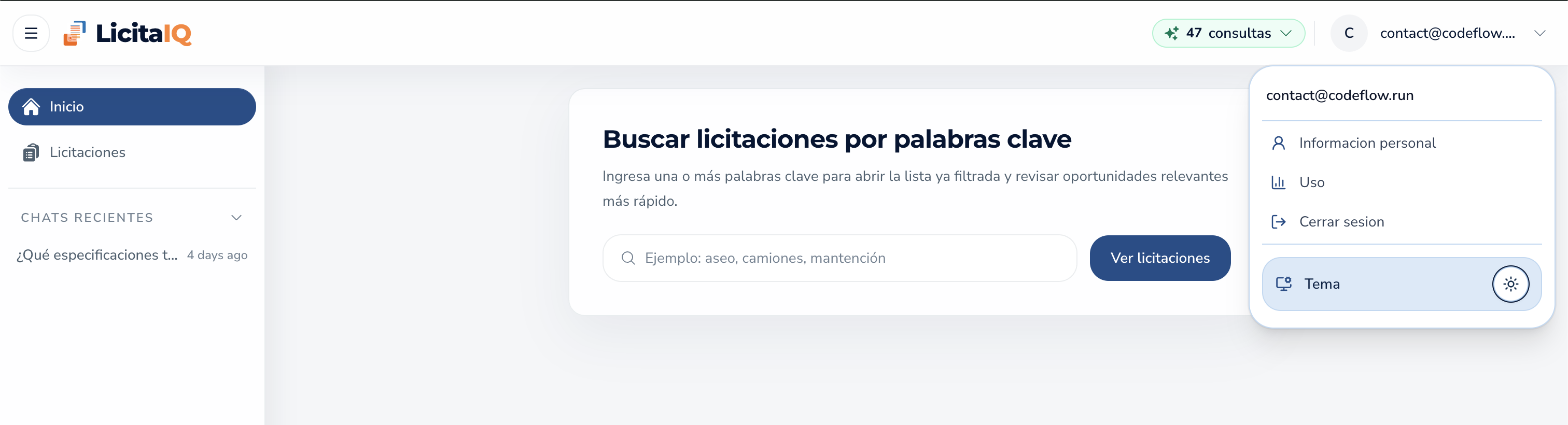
Desde el menú de cuenta puedes entrar a las vistas de perfil para completar datos personales, de contacto y de organización. Esto ayuda a dejar preparada la información administrativa antes de un uso más continuo.
10. Acepta invitaciones de organización
Si alguien te invita a una organización, recibirás un enlace de invitación. Ese enlace abre una pantalla de aceptación antes de entrar al flujo principal de la app.
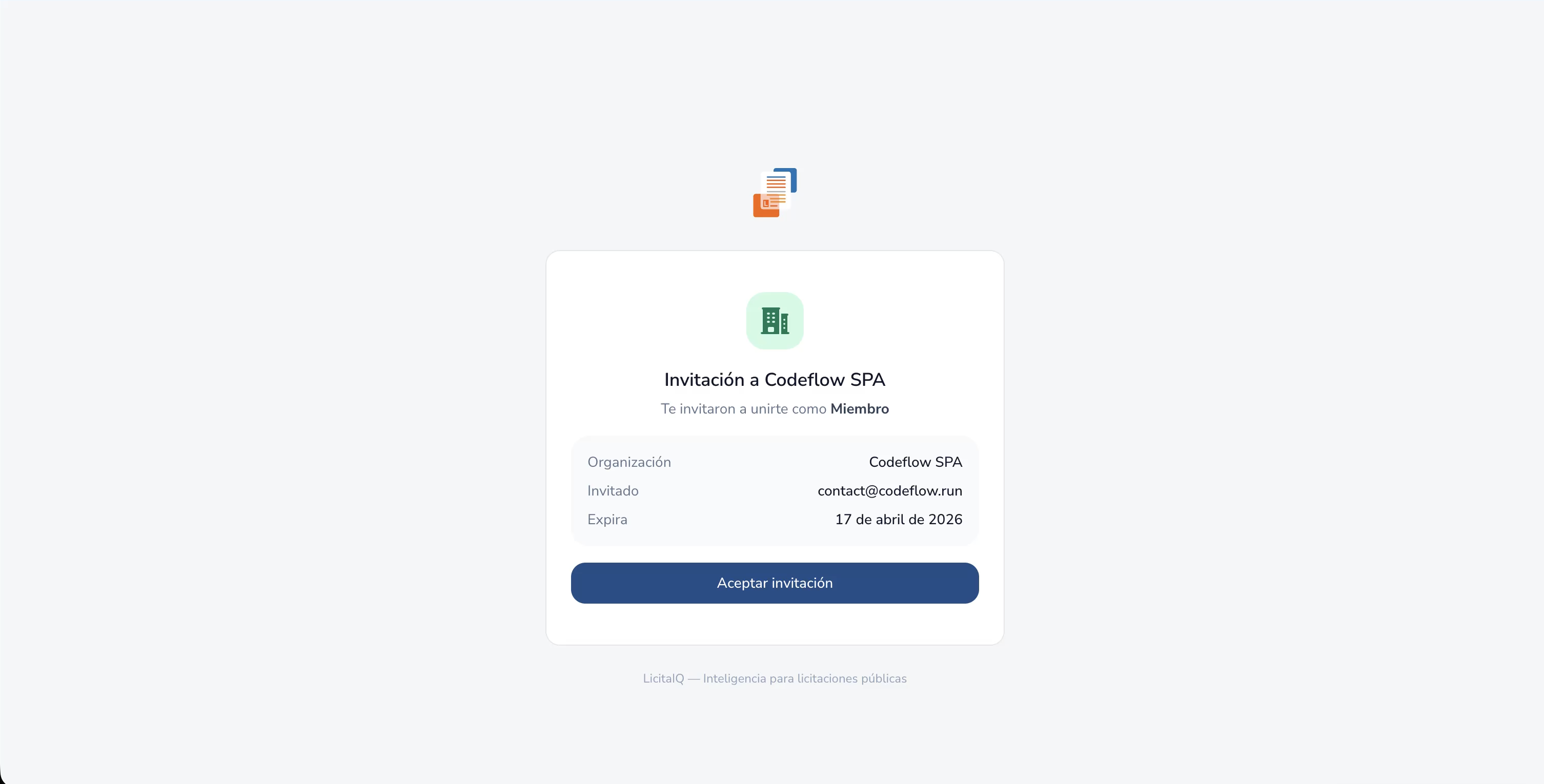
Al presionar Aceptar invitación, tu cuenta queda vinculada a la organización y vuelves al inicio de la app. Si estás completando el onboarding y tienes una invitación pendiente, verás un aviso Tienes una invitación pendiente con acceso directo a Ver invitación.
11. Activa LicitaIQ MCP si necesitas preparar oportunidades
Si quieres preparar documentos después del trial, activa LicitaIQ MCP. El catálogo y la ficha de metadata siguen disponibles sin esa activación; las recargas aplican a licitaciones preparadas, búsquedas documentales o consultas IA cuando corresponda.